The Option × AutoMultiTrader
The Option 公式自動売買APIの設定方法
AMTの公式API接続に必要な準備を、画像付きでご案内します。APIキーの発行と専用口座の準備を確認し、まずはデモで動作をお試しください。
設定の全体像
The Optionのメイン口座と自動売買用口座は別管理です。リアル取引には、自動売買用口座の残高とリアル用APIキーが必要です。デモ用とリアル用のキーはAMTに個別に登録します。
-
STEP 01
API画面を開く
The Optionのアカウントメニューから、自動売買用APIを開きます。
-
STEP 02
専用口座への資金移動
リアル取引用の資金を、メイン口座から自動売買用口座へ振り替えます。
-
STEP 03
APIキーを発行する
取引する環境のタブでキーを生成し、安全な場所へ保存します。
-
STEP 04
AMTにキーを登録する
AMTの公式APIモジュールで、デモ・リアルのキーを個別に登録します。
画像はThe Option公式ヘルプの日本語画面です。画像をクリックすると拡大できます。画面構成やボタン名は変更される場合があります。
API画面を開く
-
The Optionにログインする
The Optionの公式サイトから、ご自身のアカウントにログインします。
-
「自動売買用API」を選び、口座を確認する
マイページまたはアカウントメニューから「自動売買用API」を開きます。「リアル」タブではメイン残高と自動売買残高を確認できます。練習には「お試し」タブを使います。
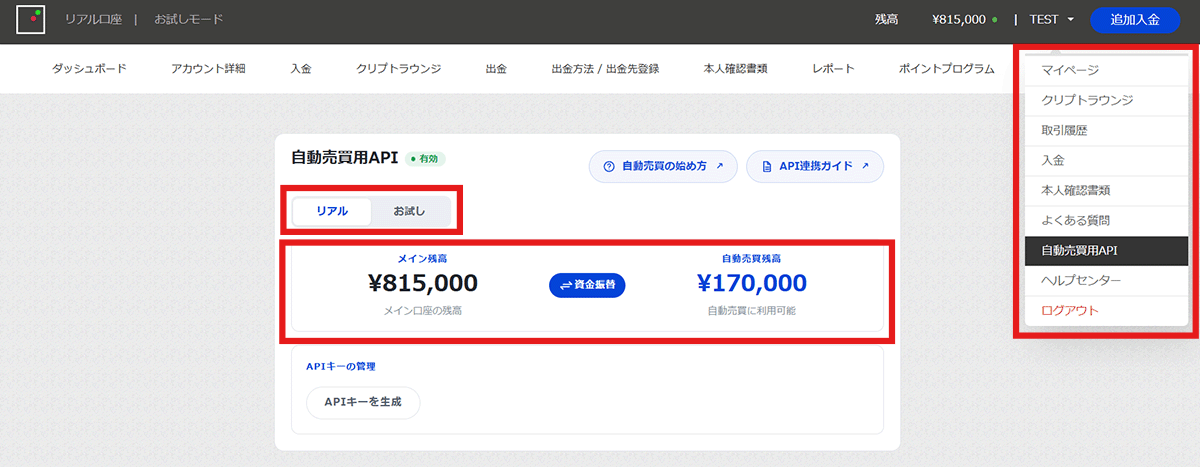
アカウントメニューの自動売買用API画面。リアルタブに2つの残高が表示されます。
専用口座への資金移動 重要
リアルのAPI注文には、自動売買用口座の残高が使われます。メイン口座に入金しただけでは準備が完了しないため、運用する金額を専用口座へ振り替えます。
資金移動が必要な理由
専用口座を使うことで、通常取引と自動売買の資金・履歴を分けて確認できます。自動売買残高が不足すると注文できません。損失を許容できる範囲で金額を決めてください。
-
「リアル」タブで「資金振替」を開く
メイン残高と自動売買残高を確認し、間にある「資金振替」を選択します。
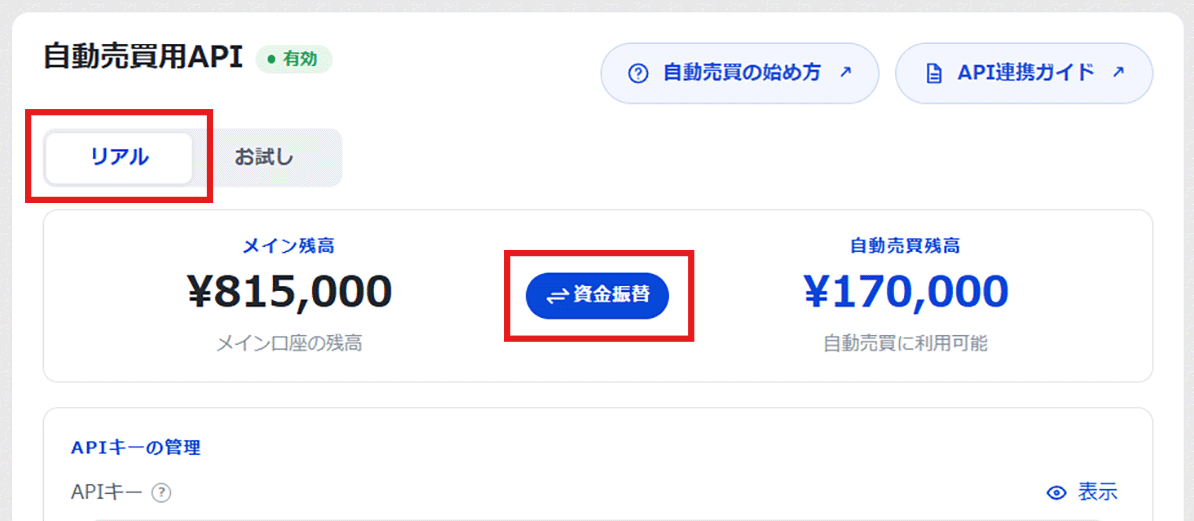
メイン残高と自動売買残高の間にある「資金振替」ボタン。 -
振替元・振替先・金額を確認する
振替元が「メイン」、振替先が「自動売買」であることを確認します。金額を入力し、内容を確認して「振替を確認」を押します。
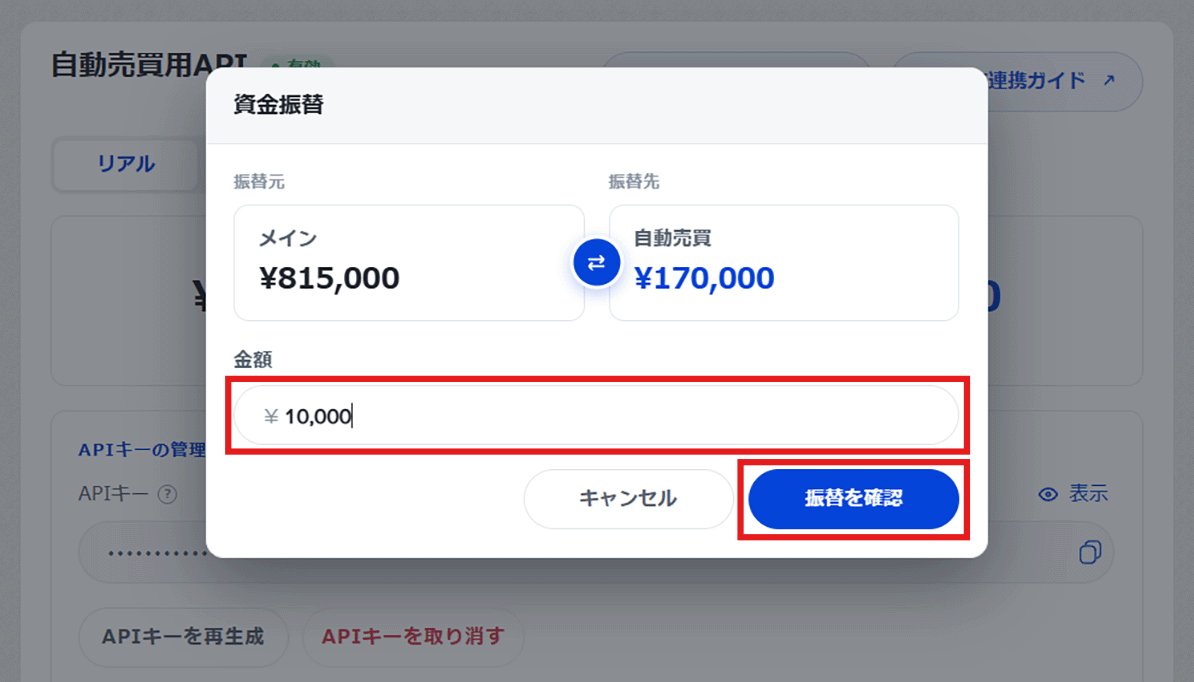
振替元「メイン」、振替先「自動売買」を確認して金額を入力します。 -
自動売買残高への反映を確認する
残高画面へ戻り、自動売買残高に振り替えた金額が反映されていることを確認します。
APIキーを発行する 重要
APIキーは発行直後だけ表示されます。画面を閉じる前にコピーして安全に保存してください。第三者に公開をしないでください。AMTサポートへもキーを送る必要はありません。
-
「リアル」タブでAPIキーを生成する
リアル取引用のキーは「リアル」タブで「APIキーを生成」を選択します。利用条件を読み、同意したうえで「生成」を押します。デモ用の手順は下の「お試し」を参照してください。
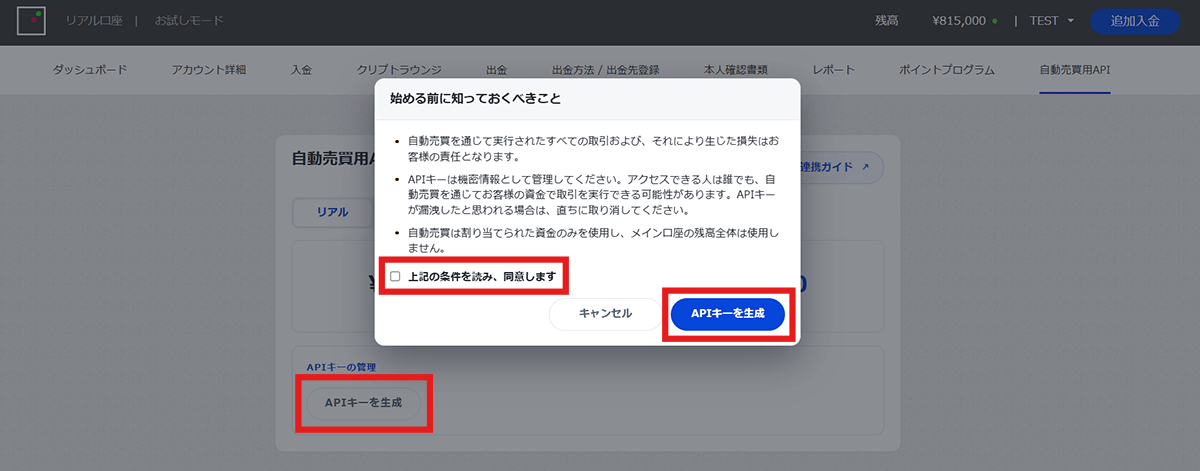
「APIキーを生成」から利用条件に同意し、「生成」を選びます。 -
表示されたキーをコピーして保管する
表示されたキーをコピーし、パスワード管理ツールなどに保存します。閉じた後は同じキーを再表示できません。
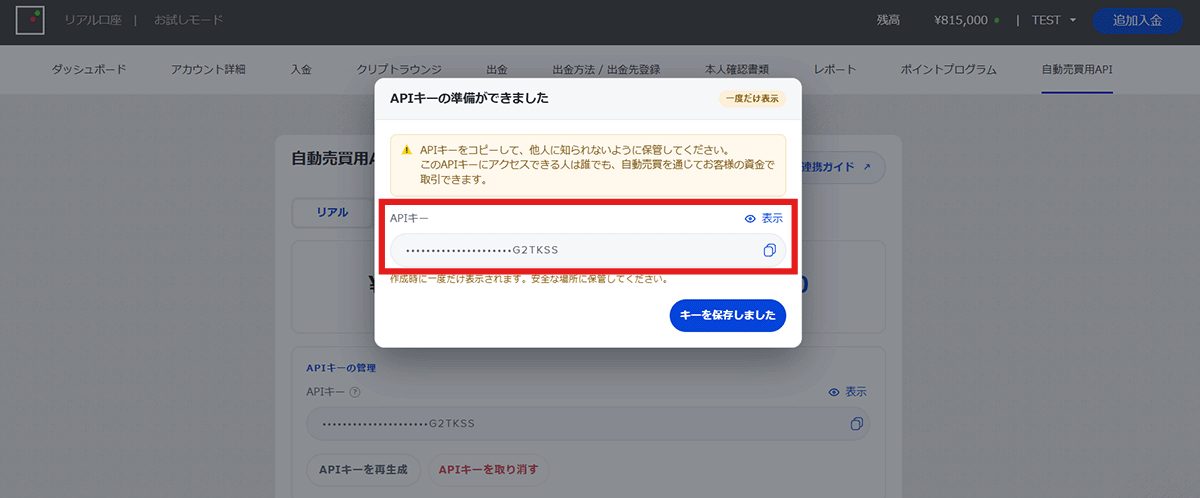
発行直後のAPIキー表示画面。閉じる前に安全に保存してください。
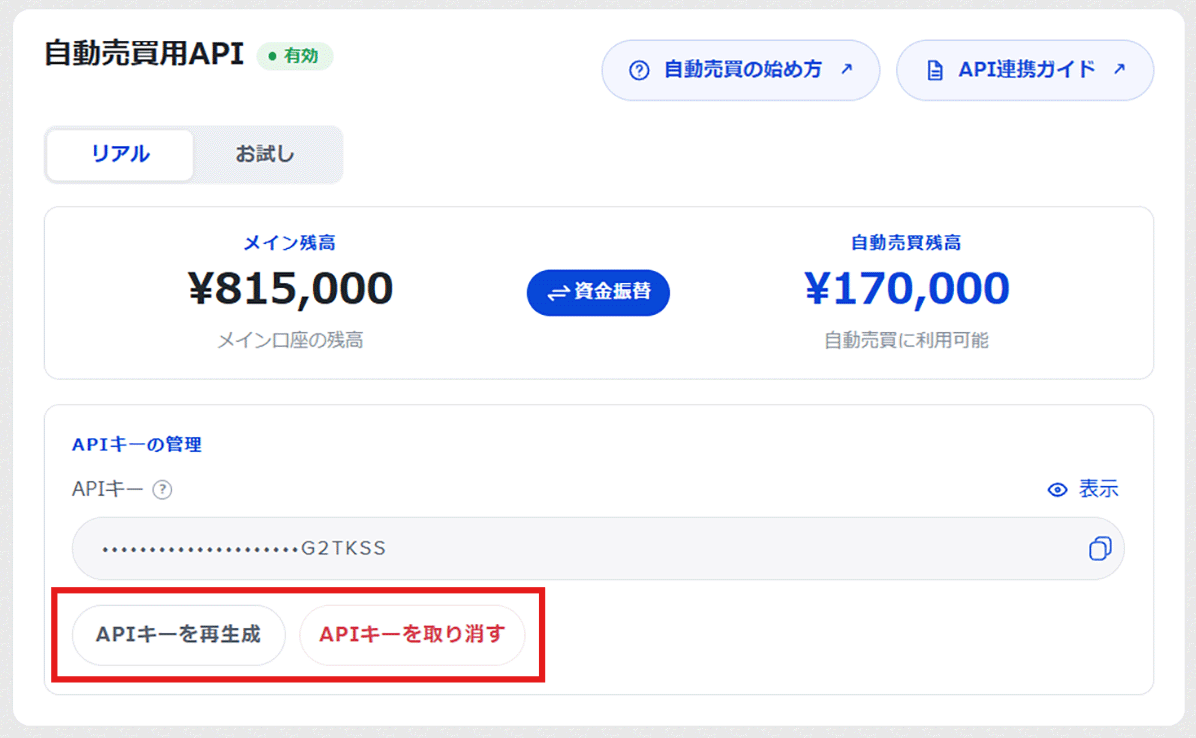
キーの再生成・取り消し
紛失した場合や漏えいが疑われる場合は、The Optionでキーを取り消し、新しく発行します。取り消すと即時無効になります。AMT側では該当環境の登録済みキーを削除してから、新しいキーを登録してください。
AMTにキーを登録する
-
公式APIに対応したAMTを起動する
最新版のAMTを起動し、取引所の「The Option 公式自動売買API」を選びます。続いて「トレード設定」を開きます。
-
「APIキー」で対象環境の「登録」を押す
「APIキー」内の「デモ API キー」または「リアル API キー」に貼り付け、その欄の「登録」を押します。デモはお試し用、リアルはリアル用のキーを使います。登録はその場で保存され、共通メニューの「保存」は不要です。
-
登録状態と取引環境を確認する
登録後は末尾6文字だけを残した伏字表示になります(短いキーは全伏字)。登録済み表示だけではAPI認証の成功は確定しません。まずコントロールパネルで「デモ」を選び、設定内容を確認します。
-
デモで接続・残高・注文条件を確認する
デモ環境で開始し、接続状態と残高を確認します。開始後は設定した条件で注文が発生するため、アラート設定・金額も確認してください。接続失敗や注文拒否の理由はAMTのシステムログで確認できます。
AMTに登録したAPIキーはお使いのコンピューターに安全に保存されます。
まずは「お試し」で確認する
お試し環境では仮想資金でAPI接続や注文を確認できます。リアル口座の残高には影響せず、専用のお試しAPIキーを使います。
-
「お試し」タブでキーを発行する
「APIキーをリクエスト」を選択し、利用条件に同意して生成します。キーをコピーして安全に保存してください。
-
「+補充」で練習用の残高を追加する
お試し画面の「+補充」から、練習に使う仮想資金を追加できます。
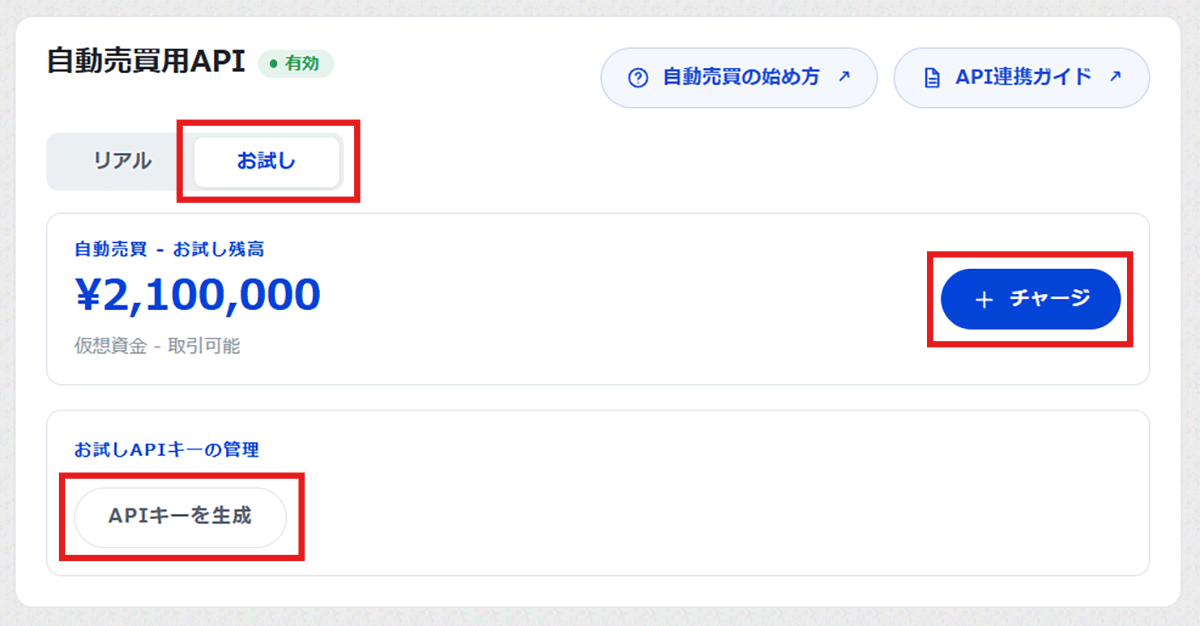
お試しタブでは「+補充」から練習用の仮想資金を追加できます。 -
AMTの「デモ API キー」に登録して確認する
STEP 4の手順で登録し、デモで口座情報・注文・判定結果を確認します。エラー時の挙動や注文の重複がないことも、ご自身の設定で確認してください。
リアルへ切り替える場合は、リアル専用キーの登録と専用口座の残高を確認し、AMTを停止してから取引環境を変更してください。デモ用キーを削除・上書きする必要はありません。
API利用時の注意事項
- APIキーをメール・チャット・SNS・公開コードへ記載しないでください。サポートへのお問い合わせでもキーそのものは送らないでください。
- 漏えいや不正利用が疑われる場合は、The Optionでキーを速やかに取り消してください。漏えいしたキーでは第三者に取引される恐れがあります。
- 実運用の結果はバックテストやデモと一致するとは限りません。資金と設定を定期的に確認し、損失を許容できる範囲で運用してください。
よくある質問
キーを保存せずに画面を閉じてしまいました。
同じキーの再表示はできません。The Optionで再生成し、AMTの該当環境のキーを削除してから登録し直してください。
接続できていますが、注文されません。
自動売買残高、選択したデモ・リアル環境、アラート設定や注文条件を確認してください。残高不足以外にも拒否理由があるため、AMTのシステムログで具体的な理由を確認します。
デモとリアルで同じキーを使えますか?
使えません。The Optionで環境ごとに発行し、AMTの「デモ API キー」「リアル API キー」へそれぞれ登録してください。
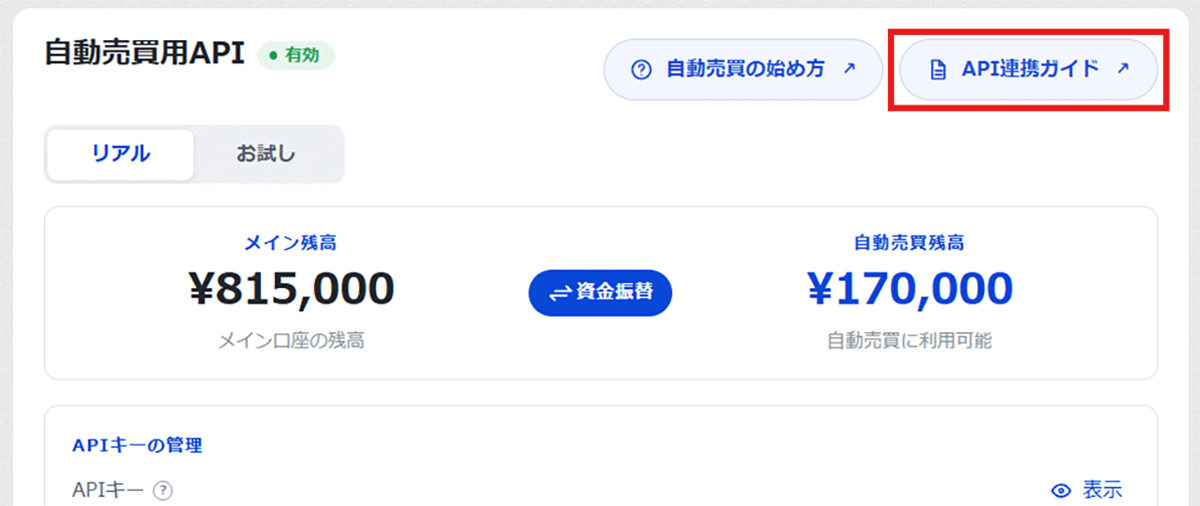
出典・画面画像: The Option公式ヘルプ:自動売買用APIの始め方