도움말 · 가이드
다운로드·설치
Windows PC, 신호 도구, 지원 연결 대상을 확인하세요. 필요한 런타임은 다운로드 페이지를 참고하세요.
공식 페이지에서 ZIP을 다운로드해 압축을 풀고 포함된 설치 프로그램을 실행하세요. 시작할 수 없다면 표시된 메시지와 도움말을 확인하세요.
시스템 요구 사항·다운로드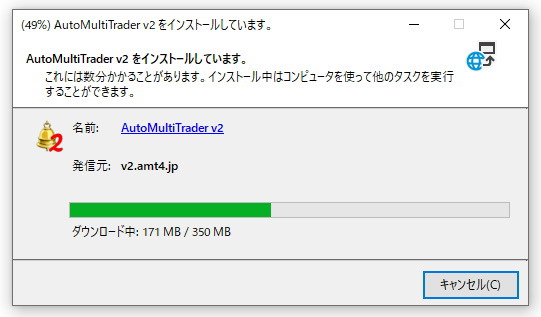
설치 시 에러가 발생하는 경우,
인터넷 옵션 설정이 원인일 수 있습니다.
「암호화된 페이지를 디스크에 저장하지 않음」 설정이 활성화되어 있으면,
AMT가 채택하고 있는 ClickOnce 설치 시 필요한 파일 다운로드가 차단되어 에러가 발생할 수 있습니다.
인터넷 옵션 설정이 원인일 수 있습니다.
「암호화된 페이지를 디스크에 저장하지 않음」 설정이 활성화되어 있으면,
AMT가 채택하고 있는 ClickOnce 설치 시 필요한 파일 다운로드가 차단되어 에러가 발생할 수 있습니다.
따라서 다음 단계에 따라 설정을 변경해 보시기 바랍니다.
1. 인터넷 옵션 확인:
제어판에서 「인터넷 옵션」을 엽니다.
「고급」 탭을 선택합니다.
「보안」 범주 내의 「암호화된 페이지를 디스크에 저장하지 않음」 항목을 찾습니다.
2. 설정 변경:
「암호화된 페이지를 디스크에 저장하지 않음」이 체크되어 있는 경우, 체크를 해제합니다.
3. 브라우저 재시작:
변경 사항을 적용하기 위해 모든 브라우저 창을 닫습니다.
4. 재시도:
다시 AMT 설치를 실행하여 문제가 해결되는지 확인합니다.
1. 인터넷 옵션 확인:
제어판에서 「인터넷 옵션」을 엽니다.
「고급」 탭을 선택합니다.
「보안」 범주 내의 「암호화된 페이지를 디스크에 저장하지 않음」 항목을 찾습니다.
2. 설정 변경:
「암호화된 페이지를 디스크에 저장하지 않음」이 체크되어 있는 경우, 체크를 해제합니다.
3. 브라우저 재시작:
변경 사항을 적용하기 위해 모든 브라우저 창을 닫습니다.
4. 재시도:
다시 AMT 설치를 실행하여 문제가 해결되는지 확인합니다.
만약 위 방법으로도 문제가 해결되지 않을 경우, 「문의하기」를 통해 연락해 주시기 바랍니다.
이 「암호화된 페이지를 디스크에 저장하지 않음」 설정은 공유 PC나 공용 PC를 사용하는 경우 다른 사용자가 캐시된 데이터를 가져갈 위험을 줄이기 위한 것입니다.개인 컴퓨터나 계약하신 VPS에서는 이 설정이 직접적인 원인이 되는 정보 유출은 없으므로,개인 컴퓨터를 사용하시는 경우에는 설치 후에도 이 설정을 원래대로 되돌리지 말고 해제된 상태로 두십시오.원래대로 되돌리면 향후 자동 업데이트에 지장이 생길 수 있습니다.
AMT 계정 등록
이메일 주소를 등록하면 인증 메일이 발송됩니다. 메일의 링크를 열어 표시 이름과 비밀번호를 설정하고 가입을 완료하세요. 메일이 도착하지 않으면 스팸함과 v2.amt4.jp 메일 수신 설정을 확인하세요.
계정 등록하기데모 환경에 연결
연결 대상을 설정하고 테스트 전에 데모 거래가 선택되어 있는지 확인하세요.
실제 알림 문구·종목·매매 방향을 설정하세요. MT4·MT5와 TradingView는 수신 방식이 다릅니다.
자세한 도움말 보기