ヘルプ・ガイド
下载并安装
确认 Windows 电脑、信号工具及支持的连接平台。所需运行库请参阅下载页面。
从官方页面下载 ZIP,解压并运行其中的安装程序。如无法启动,请确认显示的信息并参阅帮助。
运行环境与下载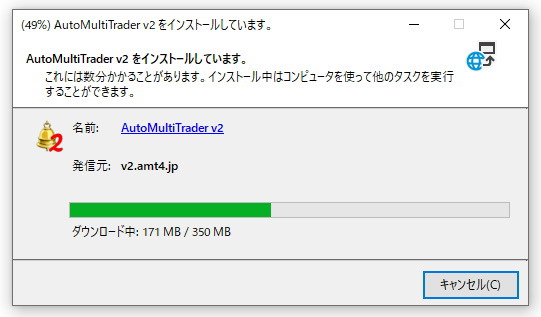
如果安装时出现错误,
可能是由Internet选项的设置引起的。
如果「不将加密的页面保存到磁盘」设置为启用状态,
AMT采用的ClickOnce安装时所需文件的下载可能会被阻止而导致错误。
可能是由Internet选项的设置引起的。
如果「不将加密的页面保存到磁盘」设置为启用状态,
AMT采用的ClickOnce安装时所需文件的下载可能会被阻止而导致错误。
因此,
请尝试按以下步骤更改设置。
1. 检查Internet选项:
从控制面板打开「Internet选项」。
选择「高级」选项卡。
在「安全」类别中找到「不将加密的页面保存到磁盘」项目。
2. 更改设置:
如果「不将加密的页面保存到磁盘」已勾选,请取消勾选。
3. 重启浏览器:
关闭所有浏览器窗口以应用更改。
4. 重试:
再次执行AMT的安装,确认问题是否解决。
请尝试按以下步骤更改设置。
1. 检查Internet选项:
从控制面板打开「Internet选项」。
选择「高级」选项卡。
在「安全」类别中找到「不将加密的页面保存到磁盘」项目。
2. 更改设置:
如果「不将加密的页面保存到磁盘」已勾选,请取消勾选。
3. 重启浏览器:
关闭所有浏览器窗口以应用更改。
4. 重试:
再次执行AMT的安装,确认问题是否解决。
如果上述方法仍无法解决问题,请通过「联系我们」与我们联系。
此「不将加密的页面保存到磁盘」设置,用于在使用共享PC或公共PC时降低其他用户获取缓存数据的风险。在您自己的电脑或您签约的VPS上,此设置不会直接导致信息泄露,因此如果您使用的是自己的电脑,安装后也请保持取消勾选状态。如果恢复此设置,可能会影响今后的自动更新。
注册 AMT 账号
提交邮箱地址后将收到验证邮件。打开邮件中的链接,设置显示名称和密码以完成注册。如未收到,请检查垃圾邮件文件夹,并确认可以接收来自 v2.amt4.jp 的邮件。
注册账号连接模拟环境
设置连接,并在测试操作前确认已选择模拟交易。
设置实际警报文本、品种及买卖方向。MT4/MT5 与 TradingView 的接收方式不同。
查看详细帮助