幫助・指南
下載並安裝
確認 Windows 電腦、訊號工具及支援的連接平台。所需執行階段請參閱下載頁面。
從官方頁面下載 ZIP,解壓縮並執行其中的安裝程式。如無法啟動,請確認顯示的訊息並參閱說明。
系統需求與下載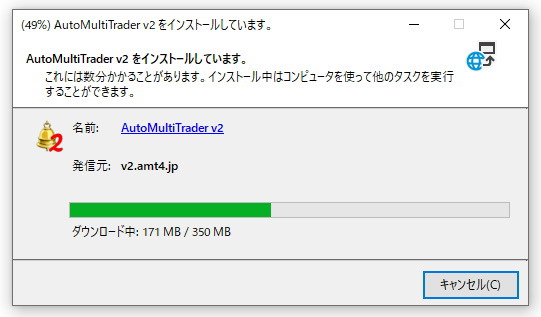
如果安裝時出現錯誤,
可能是由網際網路選項的設定引起的。
如果「不要將加密的網頁儲存到磁碟」設定為啟用狀態,
AMT 採用的 ClickOnce 安裝時所需檔案的下載可能會被封鎖而導致錯誤。
可能是由網際網路選項的設定引起的。
如果「不要將加密的網頁儲存到磁碟」設定為啟用狀態,
AMT 採用的 ClickOnce 安裝時所需檔案的下載可能會被封鎖而導致錯誤。
因此,
請嘗試按以下步驟變更設定。
1. 檢查網際網路選項:
從控制台開啟「網際網路選項」。
選擇「進階」索引標籤。
在「安全性」類別中找到「不要將加密的網頁儲存到磁碟」項目。
2. 變更設定:
如果「不要將加密的網頁儲存到磁碟」已勾選,請取消勾選。
3. 重啟瀏覽器:
關閉所有瀏覽器視窗以套用變更。
4. 重試:
再次執行 AMT 的安裝,確認問題是否解決。
請嘗試按以下步驟變更設定。
1. 檢查網際網路選項:
從控制台開啟「網際網路選項」。
選擇「進階」索引標籤。
在「安全性」類別中找到「不要將加密的網頁儲存到磁碟」項目。
2. 變更設定:
如果「不要將加密的網頁儲存到磁碟」已勾選,請取消勾選。
3. 重啟瀏覽器:
關閉所有瀏覽器視窗以套用變更。
4. 重試:
再次執行 AMT 的安裝,確認問題是否解決。
如果上述方法仍無法解決問題,請透過「聯絡我們」與我們聯絡。
此「不要將加密的網頁儲存到磁碟」設定,用於在使用共用 PC 或公共 PC 時降低其他使用者取得快取資料的風險。在您自己的電腦或您簽約的 VPS 上,此設定不會直接導致資訊外洩,因此如果您使用的是自己的電腦,安裝後也請保持取消勾選狀態。如果恢復此設定,可能會影響今後的自動更新。
註冊 AMT 帳號
提交電子郵件地址後將收到驗證郵件。開啟郵件中的連結,設定顯示名稱和密碼以完成註冊。如未收到,請檢查垃圾郵件資料夾,並確認可以接收來自 v2.amt4.jp 的郵件。
註冊帳號連接模擬環境
設定連線,並在測試操作前確認已選擇模擬交易。
設定實際警報文字、商品及買賣方向。MT4/MT5 與 TradingView 的接收方式不同。
查看詳細說明